
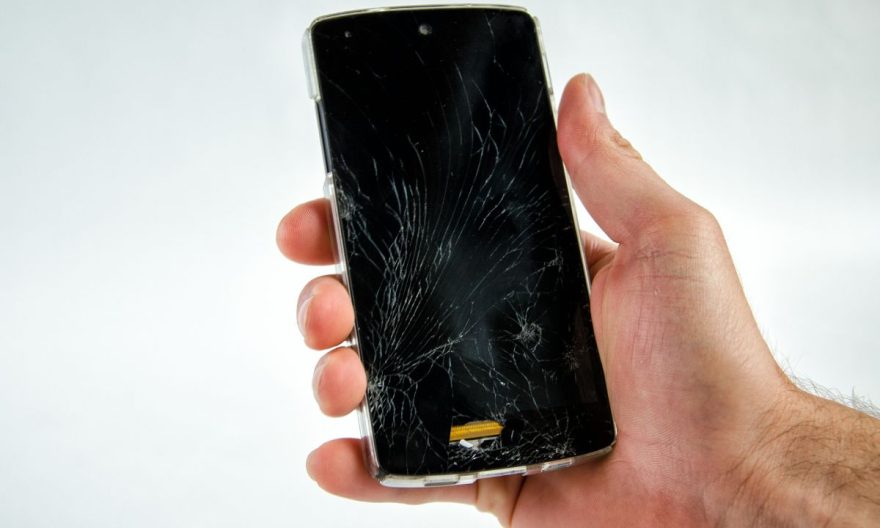
Ein kaputter Bildschirm auf Ihrem Samsung kann ein echtes Ärgernis sein, besonders wenn Sie wichtige Daten wiederherstellen müssen, aber das USB-Debugging nicht aktiviert wurde. Glücklicherweise gibt es mehrere Lösungen, um Ihre Daten wiederherzustellen, auch wenn der Bildschirm Ihres Geräts unbrauchbar ist. In diesem Artikel bieten wir Ihnen verschiedene Methoden an, um auf Ihre Dateien zuzugreifen, ohne das USB-Debugging vorher aktivieren zu müssen, um Ihnen zu helfen, Fotos, Videos, Kontakte und andere wertvolle Informationen wiederherzustellen.
Verwenden Sie ein USB-Kabel und eine Tastatur/Maus über einen OTG-Adapter
Eine einfache und effektive Methode, um Daten wiederherzustellen, ohne einen funktionierenden Bildschirm zu benötigen, ist die Verwendung eines USB-Kabels mit einem OTG-Adapter (On-The-Go). Diese Lösung ermöglicht es Ihnen, eine Maus oder Tastatur an Ihr Telefon anzuschließen, was Ihnen die Möglichkeit gibt, auf Ihrem Gerät zu navigieren, ohne mit dem kaputten Touchscreen interagieren zu müssen.
- Besorgen Sie sich einen OTG-Adapter: Ein OTG-Adapter ermöglicht es Ihnen, eine USB-Tastatur oder -Maus über den Ladeanschluss (USB-C oder Micro-USB, je nach Modell) an Ihr Samsung anzuschließen.
- Schließen Sie ein Gerät an: Schließen Sie die Maus (oder Tastatur) an den OTG-Adapter an und verbinden Sie ihn dann mit Ihrem Samsung. Eine virtuelle Maus oder Tastatur wird auf Ihrem Gerät angezeigt, sodass Sie durch die Android-Oberfläche navigieren können, als ob Sie einen Computer verwenden würden.
- Zugriff auf Ihre Dateien: Sobald Sie ein funktionierendes Steuergerät (Tastatur oder Maus) haben, können Sie über den Dateiexplorer Ihres Telefons auf Ihre Fotos, Videos und andere Daten zugreifen.
- Sichern Sie Ihre Daten: Sie können dann Ihre Dateien auf ein anderes Gerät, wie einen Computer, übertragen, indem Sie Ihr Samsung über ein normales USB-Kabel mit diesem verbinden.
Diese Methode ist ideal, wenn der Bildschirm völlig unbrauchbar ist, Sie aber dennoch mit dem Gerät über ein externes Gerät interagieren können.
Siehe auch:
Verwenden Sie einen externen Bildschirm über ein HDMI-Kabel
Wenn Sie einen Fernseher oder einen externen Bildschirm haben, der mit Ihrem Samsung kompatibel ist, können Sie auch in Betracht ziehen, Ihr Telefon mit diesem Bildschirm zu verbinden. Einige Samsung-Modelle sind mit dem MHL-Modus oder Slimport kompatibel, sodass Sie das Telefon über ein HDMI-Kabel mit einem Bildschirm verbinden können.
- Überprüfen Sie die MHL/Slimport-Kompatibilität: Stellen Sie sicher, dass Ihr Samsung-Modell die MHL- oder Slimport-Funktion unterstützt. Wenn dies der Fall ist, benötigen Sie ein geeignetes Kabel.
- Verbinden Sie das Telefon mit dem Bildschirm: Schließen Sie den MHL-Adapter (falls erforderlich) an den USB-Anschluss Ihres Telefons an und verbinden Sie das andere Ende des Kabels mit einem HDMI-Anschluss Ihres Fernsehers oder Monitors.
- Verwenden Sie Ihren externen Bildschirm: Sobald das Telefon mit dem externen Bildschirm verbunden ist, können Sie die Benutzeroberfläche Ihres Samsung auf dem Fernsehbildschirm oder Monitor sehen. Verwenden Sie die Maus, die Tastatur oder den Touchscreen (falls der Bildschirm reaktionsfähig ist), um zu navigieren und Ihre Daten wiederherzustellen.
- Übertragen Sie Ihre Dateien: Sie können Ihre Dateien auf die gleiche Weise übertragen, als ob Sie Ihr Gerät normal verwenden würden, indem Sie sie auf einem Computer oder einem anderen externen Speichergerät sichern.
Daten über Google Drive oder einen Cloud-Dienst wiederherstellen
Wenn Sie bereits eine automatische Sicherung über Google Drive oder einen anderen Cloud-Dienst konfiguriert haben, sind Ihre Daten möglicherweise bereits online gespeichert. Diese Lösung ist besonders nützlich, wenn Sie die Sicherung von Fotos, Kontakten und anderen Dateien auf Ihrem Google-Konto aktiviert haben, bevor der Bildschirm kaputt ging.
- Zugriff auf Ihr Google Drive: Öffnen Sie einen Webbrowser auf Ihrem PC oder einem anderen Gerät und melden Sie sich bei Ihrem Google-Konto an (dem gleichen Konto, das auf Ihrem Samsung-Telefon verwendet wird).
- Zugriff auf Ihre Daten: Sie können Ihre auf Google Drive gespeicherten Fotos, Kontakte und andere Dateien einsehen.
- Dateien herunterladen oder synchronisieren: Wenn Sie bestimmte Dateien wiederherstellen möchten, können Sie sie auf Ihren PC herunterladen oder mit einem anderen Gerät synchronisieren.
Darüber hinaus sichern Google Fotos und Google Kontakte oft automatisch Ihre wichtigen Daten, sodass Sie einfach auf Ihre Informationen zugreifen können, ohne den Bildschirm Ihres Geräts zu benötigen.
Verwenden Sie eine Datenwiederherstellungssoftware
Wenn die vorherigen Lösungen nicht für Ihre Situation geeignet sind oder Sie keine externen Geräte verwenden möchten, können Sie versuchen, eine Datenwiederherstellungssoftware zu verwenden, um Ihre Dateien ohne funktionierenden Bildschirm wiederherzustellen.
Es gibt mehrere Drittanbieterprogramme wie Dr.Fone, iMobie PhoneRescue oder FoneLab, die Ihnen helfen können, Dateien von einem Samsung-Gerät mit kaputtem Bildschirm wiederherzustellen, selbst ohne aktiviertes USB-Debugging. Diese Software bietet eine benutzerfreundliche Oberfläche und ermöglicht es Ihnen, Daten von Ihrem Android-Gerät mit einem PC wiederherzustellen.
- Laden Sie die Software herunter und installieren Sie sie: Wählen Sie ein zuverlässiges Wiederherstellungsprogramm aus und installieren Sie es auf Ihrem PC.
- Verbinden Sie Ihr Samsung mit Ihrem PC: Schließen Sie Ihr Telefon über ein USB-Kabel an den Computer an. Das Programm sollte das Gerät automatisch erkennen.
- Wählen Sie die wiederherzustellenden Dateien aus: Nachdem Sie das Programm gestartet haben, können Sie die Dateitypen auswählen, die Sie wiederherstellen möchten (Fotos, Nachrichten, Kontakte usw.).
- Stellen Sie Ihre Daten wieder her: Befolgen Sie die Anweisungen, um Ihre Dateien wiederherzustellen und auf Ihrem PC oder einem anderen Gerät zu sichern.