
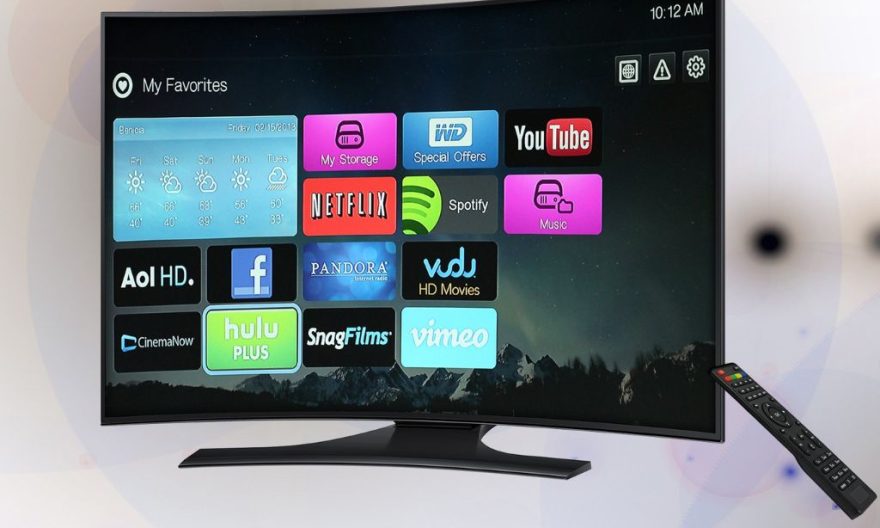
Die Smart TVs von LG verwenden ein Betriebssystem namens WebOS, das nicht mit dem Google Play Store kompatibel ist. Im Gegensatz zu Fernsehern mit Android TV können LG-Fernseher nicht direkt über den Play Store auf Android-Apps zugreifen. Dies kann für Nutzer, die an Google-Apps oder das Android-Ökosystem gewöhnt sind, frustrierend sein. Dennoch gibt es Lösungen, um diese Einschränkung zu umgehen und auf Android-Dienste auf Ihrem LG Smart TV zuzugreifen.
Warum ist der Google Play Store auf LG-Fernsehern nicht verfügbar?
Die LG-Fernseher verwenden WebOS, ein hauseigenes Betriebssystem, das von LG entwickelt wurde, um ein flüssiges und intuitives Erlebnis auf ihren Fernsehern zu bieten. Dieses System ist völlig anders als Android TV, das von anderen Marken wie Sony oder Philips verwendet wird.
WebOS verfügt über einen eigenen App-Store namens LG Content Store, der eine Reihe beliebter Apps wie Netflix, YouTube, Amazon Prime Video und viele andere bietet.
Im Gegensatz zum Play Store ist das Angebot jedoch eingeschränkter, und spezifische Android-Apps sind dort nicht verfügbar. Aus diesem Grund ist es unmöglich, den Play Store direkt auf einem LG-Fernseher zu installieren.
Lesen Sie auch: Display port und HDMI: Was sind die Unterschiede zwischen diesen beiden Anschlüssen
Die Lösungen zur Nutzung von Android-Apps auf einem LG Smart TV
Glücklicherweise gibt es mehrere Lösungen, um diese Einschränkung zu umgehen und auf Android-Apps auf Ihrem LG Smart TV zuzugreifen.
1. Verwenden Sie ein externes Android-Gerät
Die einfachste Lösung besteht darin, ein kompatibles Android-Gerät an Ihren LG-Fernseher anzuschließen. Hier sind einige Optionen:
- Android TV Box: Geräte wie die Nvidia Shield TV, die Xiaomi Mi Box oder generische Android TV Boxen ermöglichen es Ihnen, jeden Fernseher in einen Android TV zu verwandeln. Diese Boxen sind mit dem Google Play Store ausgestattet und bieten Zugriff auf alle verfügbaren Apps.
- Fire TV Stick von Amazon: Obwohl dieses Gerät das FireOS-System verwendet, basiert es auf Android und bietet Zugriff auf Android-Apps. Mit einigen Anpassungen können Sie sogar inoffizielle Apps installieren.
- Chromecast mit Google TV: Dieser HDMI-Stick kombiniert die Funktionen des klassischen Chromecast mit einer vollständigen Android TV-Oberfläche, sodass Sie Apps direkt aus dem Play Store installieren können.
Wie verwendet man sie?
- Schließen Sie das Gerät an einen HDMI-Anschluss Ihres LG Smart TV an.
- Verbinden Sie das Gerät über Wi-Fi oder Ethernet mit dem Internet.
- Befolgen Sie die Installationsanweisungen.
- Greifen Sie über das externe Gerät auf den Play Store zu und installieren Sie Ihre bevorzugten Apps.
2. Vom Smartphone oder Tablet auf den Fernseher übertragen
Wenn Sie nicht in ein externes Gerät investieren möchten, können Sie Ihre Apps direkt von Ihrem Smartphone oder Tablet übertragen.
So geht’s:
- Stellen Sie sicher, dass Ihr Fernseher und Ihr Android-Gerät mit demselben Wi-Fi-Netzwerk verbunden sind.
- Öffnen Sie eine App, die das Übertragen unterstützt (wie YouTube, Netflix oder Spotify).
- Tippen Sie auf das Übertragen– oder Streamen-Symbol.
- Wählen Sie Ihren LG Smart TV aus der Liste der verfügbaren Geräte aus.
- Der Inhalt wird dann auf Ihrem Fernseher angezeigt.
💡 Tipp: Sie können auch die Google Home-App verwenden, um den gesamten Bildschirm Ihres Android-Geräts auf Ihren Fernseher zu übertragen.
3. Verwenden Sie den WebOS-Browser, um auf Online-Dienste zuzugreifen
Wenn Ihr Hauptbedarf darin besteht, auf Streaming-Dienste oder das Surfen zuzugreifen, kann Ihnen der integrierte WebOS-Browser helfen.
- Starten Sie die Anwendung Webbrowser über die Benutzeroberfläche Ihres Fernsehers.
- Greifen Sie auf Online-Streaming-Sites oder Multimedia-Plattformen zu.
- Melden Sie sich bei Ihren Konten an, um die Dienste direkt über den Browser zu nutzen.
Obwohl diese Methode weniger praktisch ist als eine dedizierte App, ermöglicht sie es Ihnen, Videos anzusehen oder im Internet zu surfen, ohne zusätzliche Hardware hinzuzufügen.
Entdecken Sie auch: Ist die Nutzung von Atlas pro ontv legal oder nicht?
4. Installieren Sie einen Android-Emulator auf einem PC und verbinden Sie ihn mit dem Fernseher
Wenn Sie einen Computer zur Verfügung haben, können Sie einen Android-Emulator installieren und ihn mit Ihrem LG Smart TV verbinden.
- Laden Sie einen Android-Emulator wie BlueStacks, Nox Player oder MEmu auf Ihren PC herunter.
- Installieren Sie die gewünschten Android-Apps über den im Emulator integrierten Play Store.
- Verbinden Sie Ihren PC über ein HDMI-Kabel mit Ihrem LG-Fernseher.
- Zeigen Sie den PC-Bildschirm auf dem Fernseher an und verwenden Sie Ihre Apps direkt vom Computer aus.